Android Studioはデフォルトで明るいか暗いか、2つのテーマしか選択できません。これはあまりに寂しい!
色を細かく変更するオプションはあるものの、そこまでガッツリ時間かけたくもありません。
そこで今回は、ほとんどワンタッチでテキストエディタの見た目を変更できるプラグイン「Material Theme UI」をご紹介します。
Android Studioはもちろん、IntelliJ IDEAにも全く同じ要領で導入できるので、ぜひ試してみてください。
Material Theme UIのインストール
それではMaterial Theme UIをインストールしていきます。
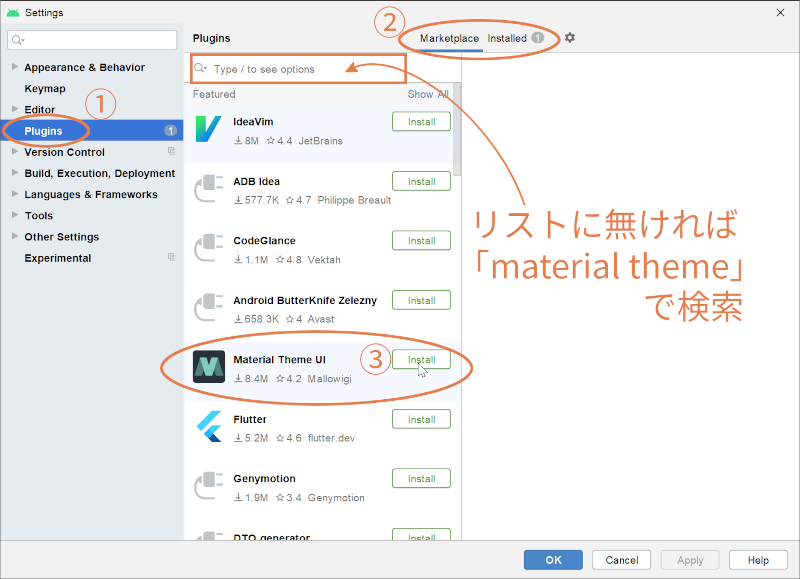
- 設定画面を開き、「Plugins」をクリック
- 画面上側の「Marketplace」を選択
- 「Material Theme UI」が真ん中の列に出てくれば、その「install」をクリック
リストに出てこなければ、検索窓で検索してみましょう。
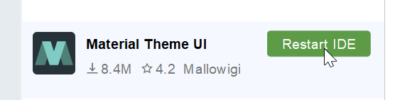
「install」ボタンが「Restart IDE」に変わるので、クリックすると再起動します。
再起動後にウィザードが表示されますが、後で何とでも設定できるので省略。
設定画面を開く
Android Studioの設定画面を開きます。おなじみのショートカットキーCtrl+Alt+S(Win)か、Command+,(Mac)を押しましょう。
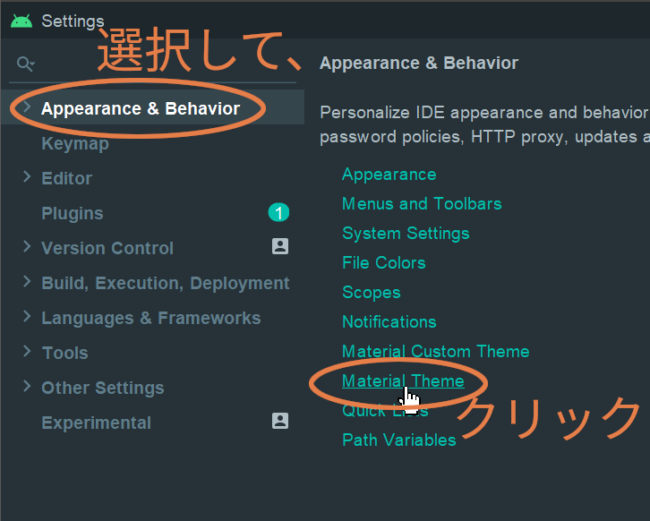
設定画面の一番上、「Appearance & Behavior」(日本語なら「外観 & 振る舞い」)をクリックすると、右側にサブメニューが現れます。
「Material Theme」をクリックして、Material Theme UIの設定画面へ。
ここだけでOK! Main Settings
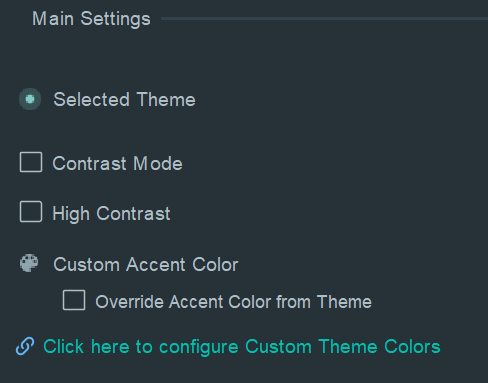
最初に大まかな設定を見ていきます。特にこだわりが無い方は、ここだけ設定すればOKです。
Selected Theme
全体の配色を選択します。各配色のプレビューは公式ページでも確認できます。
https://www.material-theme.com/
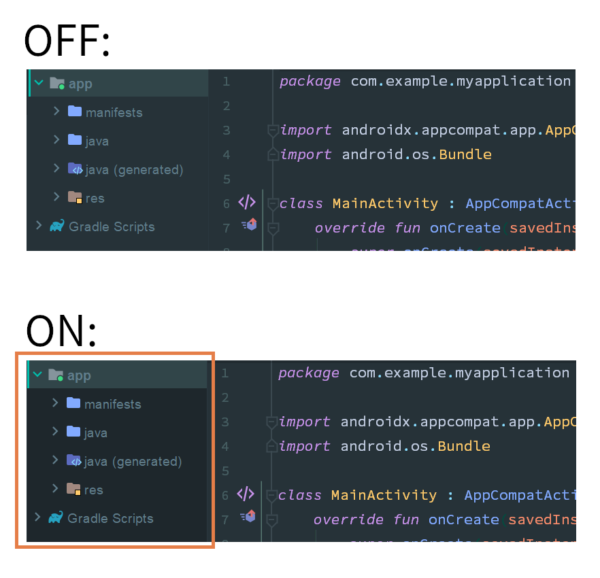
Contrast Mode
ONにすると、ツールウインドウのコントラストが上がります。
「エディタとツールウインドウの境界をハッキリ分けたい」場合はONにしましょう。
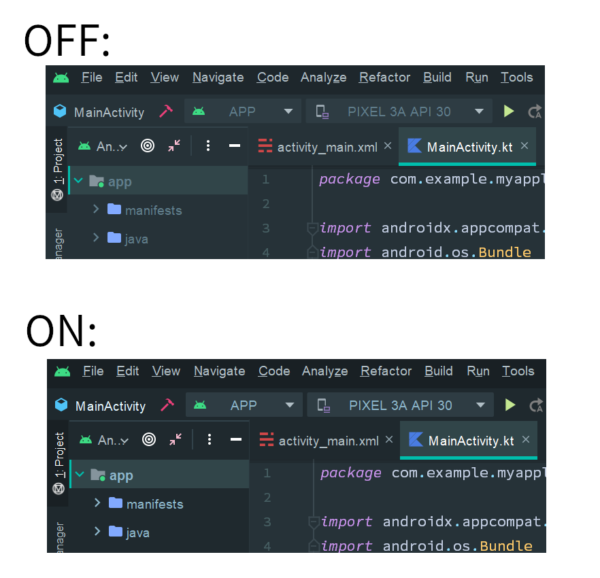
High Contrast
こちらはフォルダツリーだけでなく、ツールバーなどのコントラストも変化させます。
Custom Accent Color
アクセントカラーを変更します。このカラーは様々な箇所で使用されるので、ここを変えるだけでも印象はガラッと変わるのではないでしょうか。
変更するには、右側の色が付いた部分をクリック。

カラーパレットが表示されます。
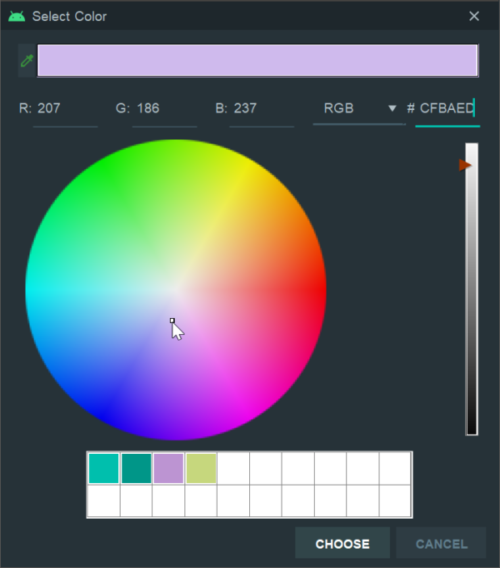
カラーを変更するにはいくつかの手段があります。
- 円をクリック
- 下側のリストをクリック
- 右上のテキストボックスに16進数で入力
いずれかの方法でカラーを決めましょう。「CHOOSE」をクリックすれば、そのカラーが適用されます。
カラーパレットを閉じて「APPLY」をクリックすると、
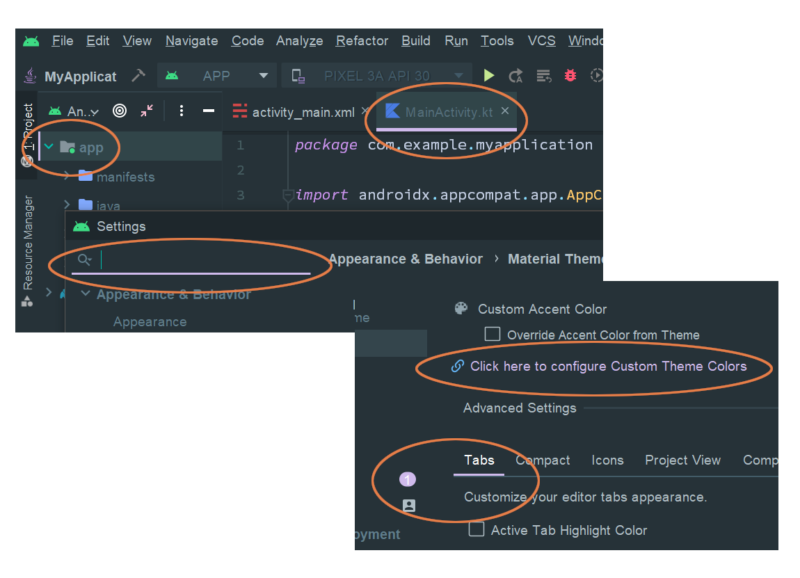
アクセントカラーが変更されました。
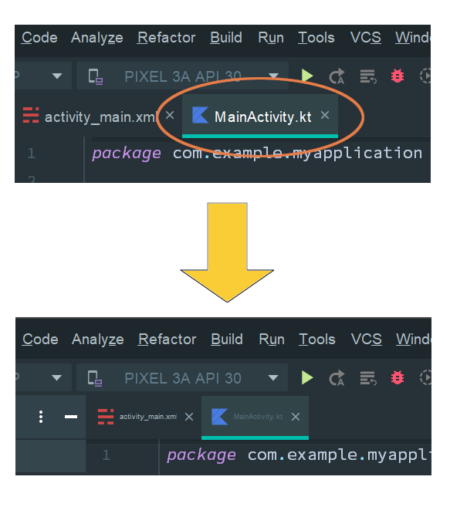
Tabs
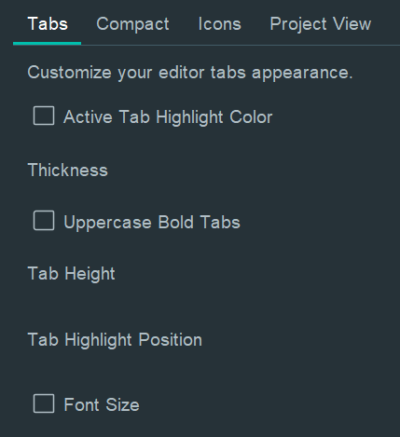
ここからは設定画面下側、「Advanced Settings」に入ります。Main Settingsに比べれば枝葉の部分なので、できるだけサクッと行きましょう。
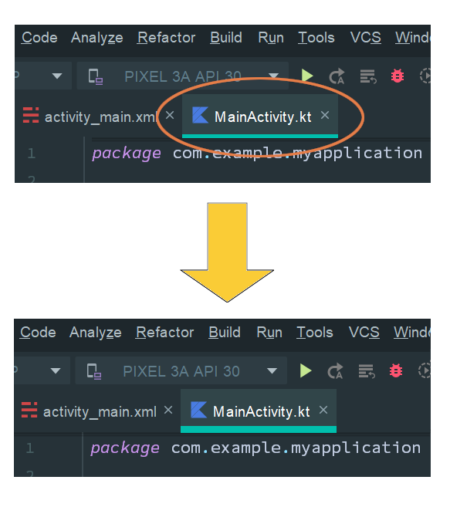
Active Tab Highlight Color
ONにすると、アクティブなファイルタブのハイライトカラーを独自のものに設定します。設定方法はアクセントカラーと同様。
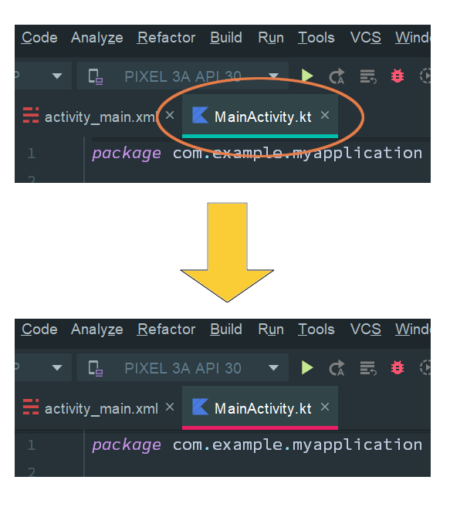
Thickness
ハイライトカラーの太さを変更します。
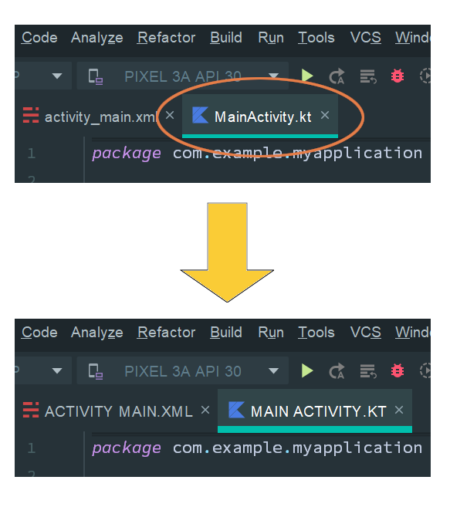
Uppercase Bold Tabs
タブの文字を大文字に切り替えます。
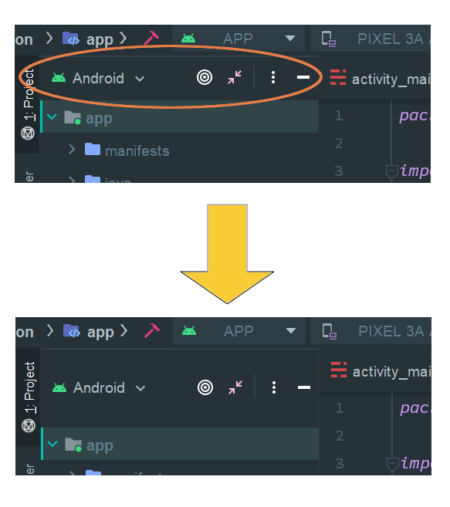
Tab Height
ここはファイルタブではなく、ツールウインドウのタブの高さ変更。
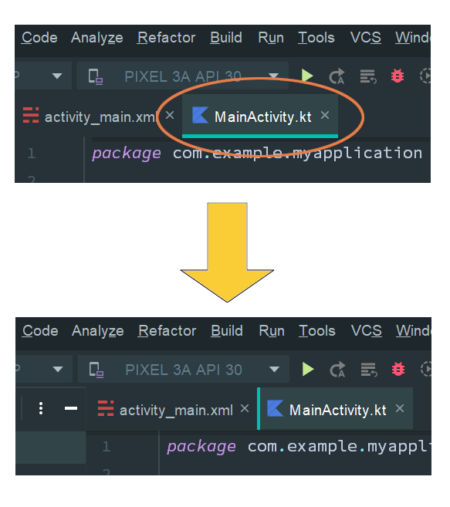
Tab Highlight Position
ファイルタブのハイライトカラーを表示する位置を設定。
Font Size
タブのフォントサイズを指定します。再起動が必要です。
Compact
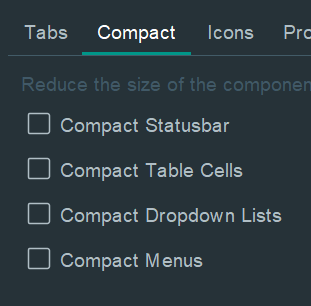
チェックをONにした箇所をコンパクトな見た目に変更します。
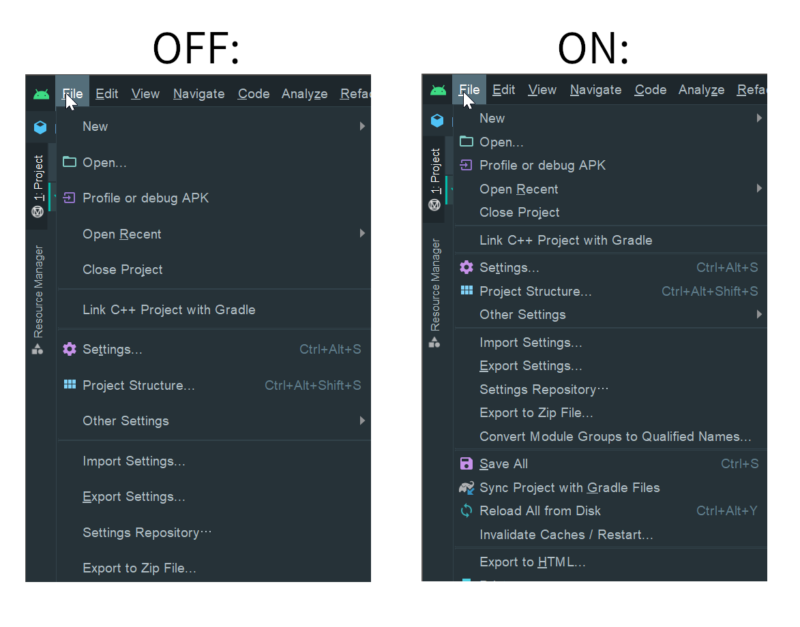
ここでは「Compact Menu」のみご紹介しておきましょう。メニュー項目が多すぎて画面内に収まらないような場合、このオプションをONにすることで行間が詰まり、全体が収まりやすくなります。
Icons
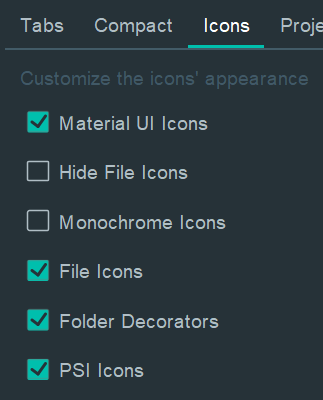
主にプロジェクトビューのアイコンに関する設定。Material Theme UIを導入すると独自のアイコンも同時にインストールされますが、デフォルトのアイコンに戻したい場合はMaterial UI Iconsのチェックを外しましょう。
その他に関しては割愛します。
Project View
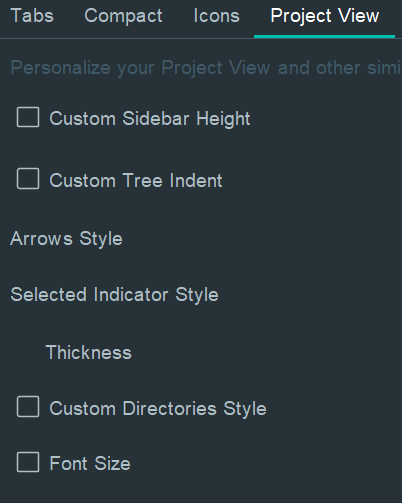
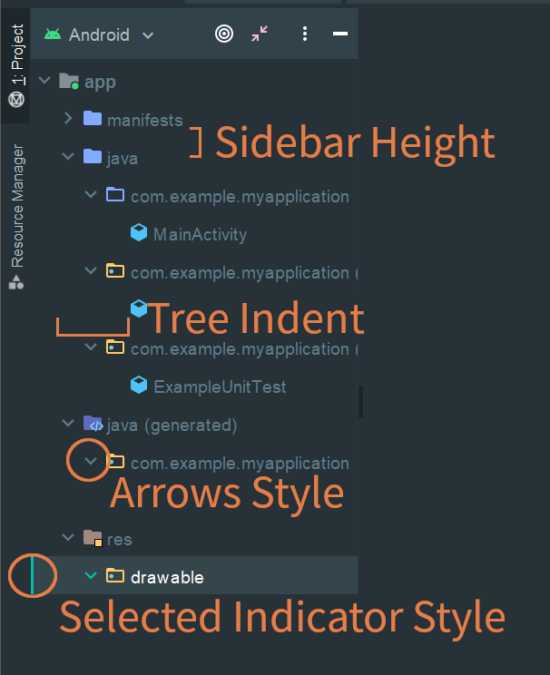
プロジェクトビュー全体の見た目に関する設定。それぞれのチェックをONにすることで、行間やインデントなどを細かく指定できます。
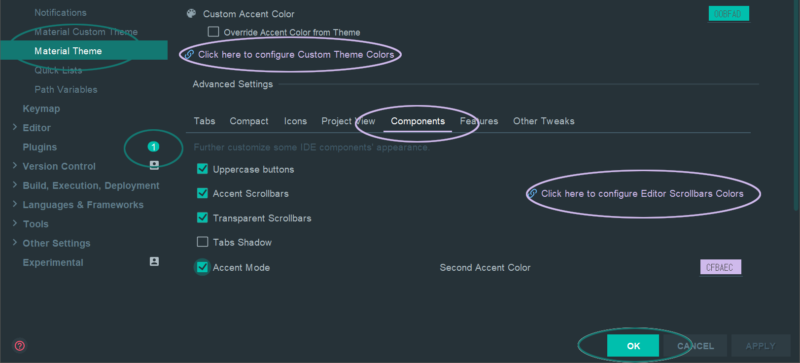
Components
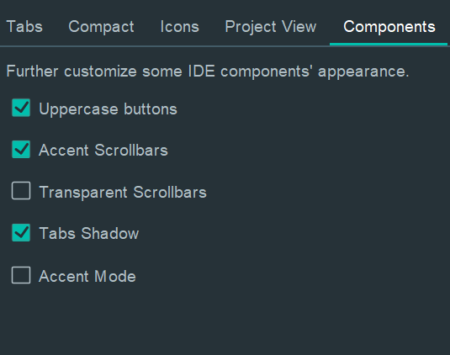
その他の箇所に対するカスタマイズ。
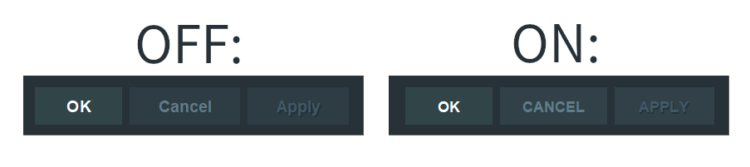
Uppercase buttons
ダイアログの文字を大文字に統一します。
Transparent Scrollbars
スクロールバーに50%の透明化を施します。
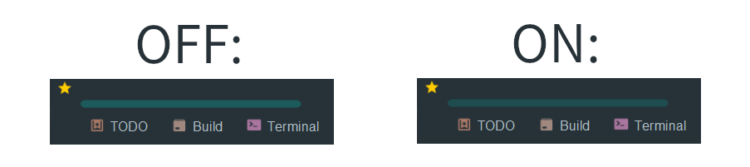
Tabs Shadow
タブの下に影を加えます。
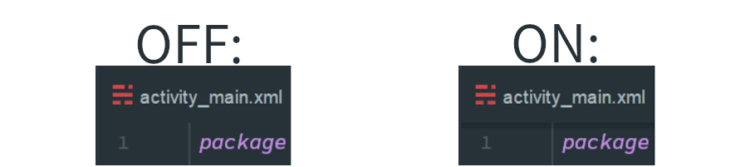
Accent Mode
アクセントモードに切り替えます。チェックをONにすると、アクセントカラーに加えてセカンドアクセントカラーを設定可能に。
Features
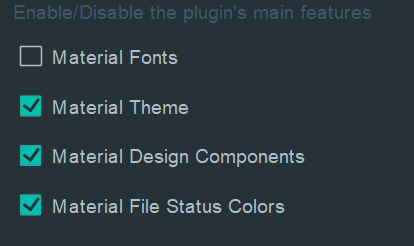
Material Theme UIはいくつかのコンポーネントに分割することができますが、ここではその中の何を利用するかを選択することができます。
通常利用であれば、ここを変更する必要はありません。
Other Tweaks
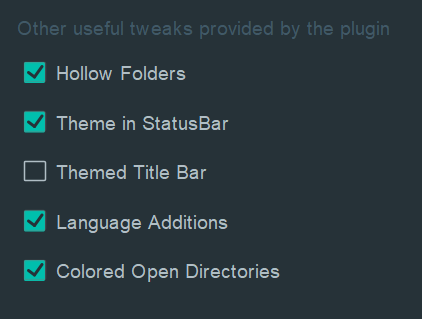
その他微調整はこちら。今回は上の2つのみご紹介しておきます。
Hollow Folders
エディタで開かれ、編集されたファイルを含むフォルダのアイコンを、中空デザインに変更します。
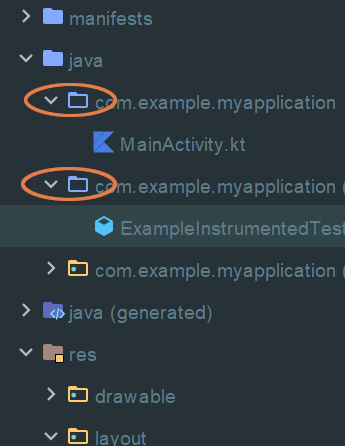
なお動作には「Atom Material Icons」という別のプラグインを導入している必要有り。
Theme in StatusBar
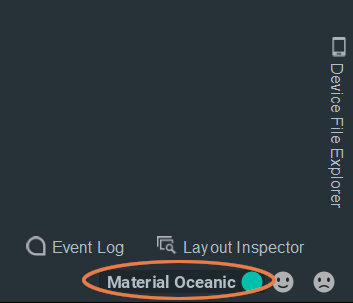
ステータスバー右側に、現在選択されている配色テーマを表示します。この部分をクリックするとMaterial Theme UIの設定画面を開きます。